ロボット紹介
ボットは、Potato 上で実行されるサードパーティ アプリケーションです。ユーザーは、メッセージ、コマンド、またはインライン リクエストを送信することでボットと対話できます。 ボット開発者は HTTPS リクエスト経由で呼び出すことができますロボットAPIさまざまな機能を持ったロボットが開発されています。
1. What can be done with robots?
ロボットは主に以下の目的で使用されます。
- ニュースロボットなどのニュース通知を自動的に発行します。最新のニュースを受け取った後、ロボットを購読しているユーザーにできるだけ早くニュースをプッシュできます。もう一つの例は、サーバーの稼働状況を監視できる監視アラーム ロボットです。異常が発見された場合には、サービス管理者に直ちにメッセージを送信して通知することができます。
- 外部サービスと統合して Potato チャットを充実させることができます。たとえば、GIF 画像サーバーと統合して、GIF ロボットがさまざまなアニメーション画像を検索できるようにすることで、Potato チャットをより面白く便利にすることができます。 BotGif , BotMusic, BotVote
- カスタムツールサービス。例:天気予報ロボット、翻訳ロボット、フライトスケジュール問い合わせロボット、映像ロボット BotPic
- Potato は無料でオープンなので、ロボットはほとんどすべての興味深いことを行うことができます。
2. ロボットはどのように動作するのでしょうか?
- 基本的に、ボットは Potato の特別なアカウントであり、作成するために追加の電話番号を必要としません。ユーザーは 2 つの方法でボットと対話できます
- ボットと直接チャットするか、ボットをグループに追加して、メッセージやコマンドをボットに送信します。たとえば、@BotMusic ロボットとチャットする場合、曲名を直接送信して曲情報を検索できます。
- インラインで対話するには、入力ボックスに @username を直接入力します。 キーワードを検索することで、ロボットは探しているコンテンツをクエリし、チャット ウィンドウに表示できます。ユーザーは、クエリされたコンテンツを @pic などのチャット オブジェクト、グループ、またはチャネルに送信することを選択できます。 スポーツカー、スポーツカーの写真をたくさん撮ることができます。
- ユーザーが送信したメッセージ、コマンド、リクエストは Potato サーバーに配信され、 Potato サーバーはメッセージをユーザー自身のロボット サービスに転送し、これにより Potato サービスとロボットの間の暗号化された対話のためのチャネルが確立されます。ロボットと Potato サーバーが通過する必要がありますロボットAPI続けてください。
- ロボット開発について詳しくはこちらをご覧ください。 Bot API
3. ロボットを作成するにはどうすればよいですか?

Potato クライアントで @BotFather を検索し、次の手順を実行します。
- BotFather チャット ボックスを開き、/newbot コマンドを入力します。
- ボットのニックネームを入力します。
- ボットの一意のユーザー名を入力します。
- 作成成功メッセージとトークンを受信すると作成が完了します。
4. ロボットと一般ユーザーの違いは何でしょうか?
- ボットにはオンライン ステータスも最後に表示されたタイムスタンプもありません。ただ 1 つだけあります。 botタグを使用すると、一般ユーザーとロボットを明確に区別できます。
- ロボットのメッセージ キャッシュ時間は制限されています。ロボットに送信されたメッセージが処理された場合、または指定された時間内に処理されなかった場合、メッセージはキャッシュからクリアされます。
- セキュリティ上の理由から、ボットはユーザーにメッセージを積極的に送信できません。ユーザーは、信頼を獲得するためのサブスクリプションと同様に、まずロボットにメッセージを送信する必要があります。その後、ロボットはユーザーにメッセージを送信できるようになります。
- ロボットのユーザー名は次で始まりますbot公式ロボットを除くエンディング。
- ロボットをグループに追加する場合、ロボットはグループからメッセージを受信するためにプライバシー モードを false に設定する必要があります。
- ロボットは食事や睡眠を必要とせず、24時間稼働します。
5. ボットはどこで見つけられますか?
-
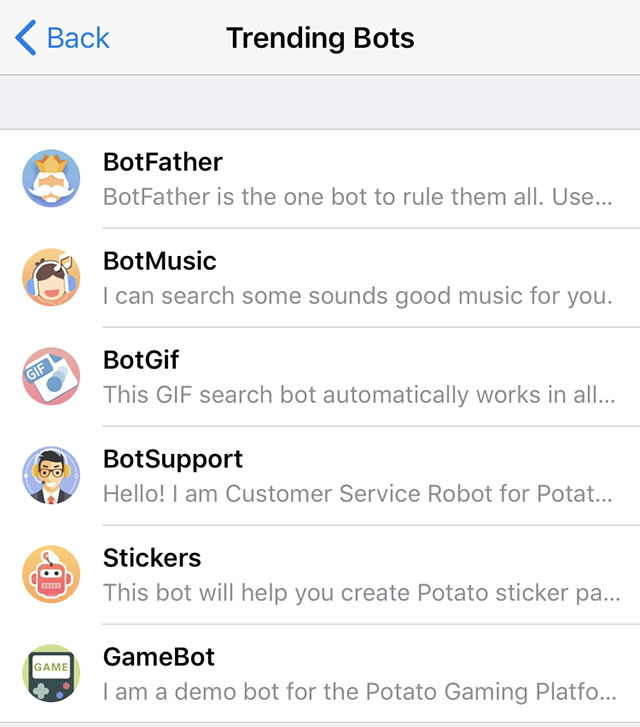
Potato には、公式ロボットやサードパーティ開発者のロボットなど、多くのロボットが存在します。公式ロボットの見つけ方:
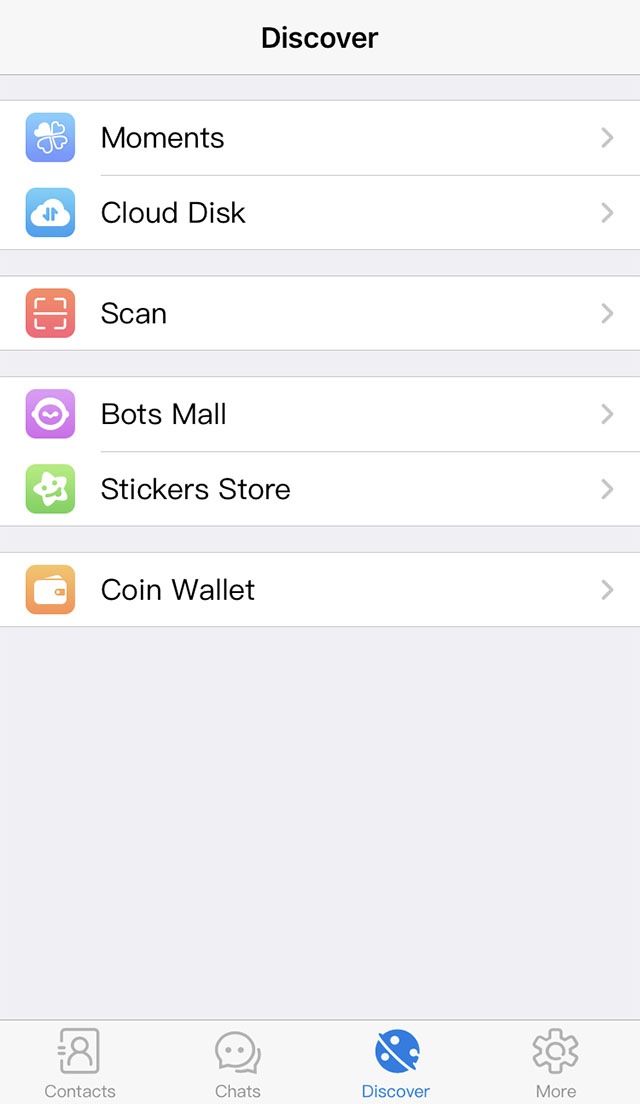
- Open the bottom navigation on the far right発見するボタン
- 見つかりました ロボット館 入力するだけです
-
サードパーティのロボットが多数あるため、ユーザーはフォーラムやグループにアクセスして問い合わせることができます。
6. ロボットの特徴
Potato ロボットは、チャットでインライン ボタンとキーボード ボタンの 2 種類のボタンを作成できること、共通のマークダウン構文をサポートすること、テキスト レイアウトをより美しくすること、インライン モードをサポートすることなど、多くのユニークな機能を備えています。
インラインモード

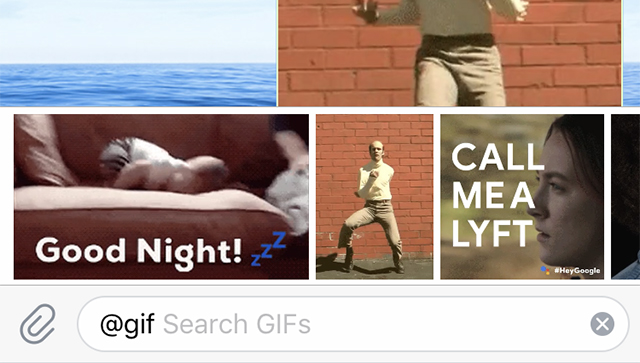
- ユーザーは、チャット ボックスのテキスト入力フィールドから直接インライン クエリを介してボットと対話できます。ボットのユーザー名でメッセージを開始し、クエリを入力するだけです。
- クエリを受信すると、インライン ボットはクエリ結果を返すことができます。ユーザーが結果の 1 つをクリックして選択すると、その結果はユーザーが現在開いているチャットに送信されます。
このようにして、ユーザーは任意のチャット、グループ、またはチャネルでクエリを送信できます。
キーボード
- もちろん、従来のチャットボットに人間の言語を理解するように教えることはできます。ただし、ユーザーにもっと便利な入力を提供してもらいたい場合もあります。この場合、カスタム キーボードが非常に役立ちます。
- ボットがメッセージを送信するときは常に、事前定義された返信オプションを備えた特別なキーボードを介して配信できます (ReplyKeyboardMarkup を参照)。 メッセージを受信した Potato クライアントは、ユーザーにキーボードを表示します。いずれかのボタンをタップすると、対応するコマンドがすぐに送信されます。こうすることで、ボットとのやり取りを大幅に簡素化できます。
- 現在、キーボードはテキストと絵文字をサポートしています。カスタム キーボードの例をいくつか示します。
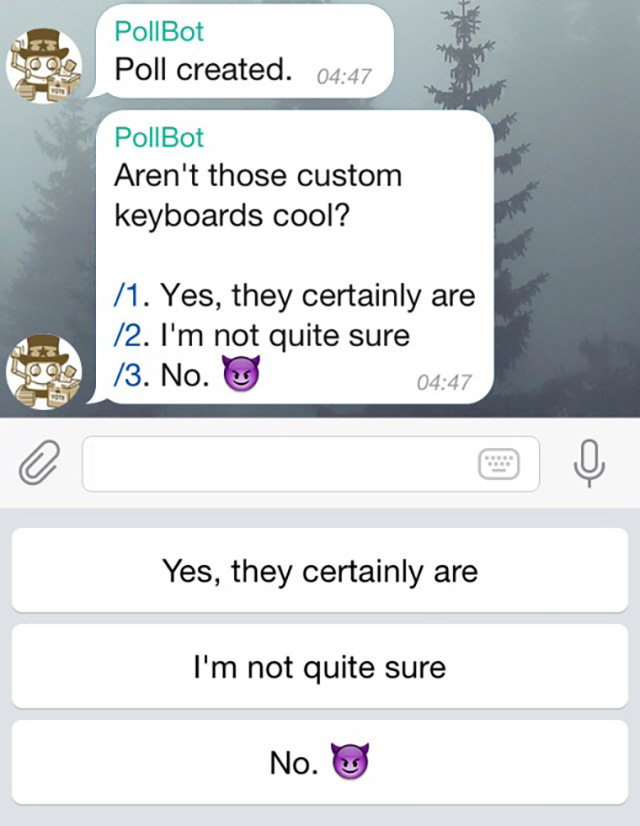
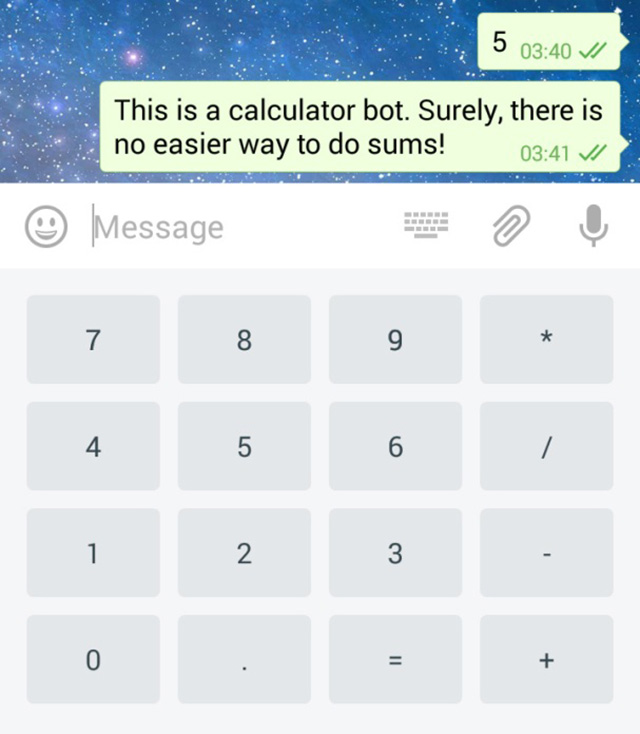
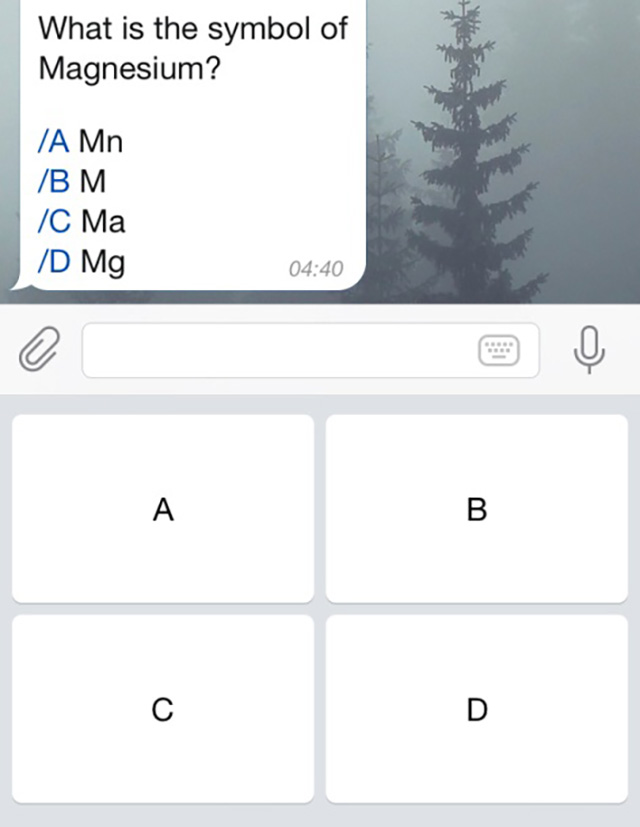
- 「キーボードの送信ボタン」を参照してください。Bot API sendTextMessage インターフェイス。
インラインボタン
- 場合によっては、チャット ルームにメッセージを送信せずに送信したい場合があります。たとえば、ユーザーが設定を変更したり、検索結果を閲覧したりするときです。 この場合、属するメッセージに直接統合されている組み込みキーボードを使用できます。
- カスタム応答キーボードとは異なり、埋め込みキーボードのボタンを押してもメッセージはチャット ルームに送信されません。
代わりに、埋め込みキーボードは、コールバック ボタン、URL ボタン、インライン ボタンへの切り替えなど、バックグラウンドで動作するボタンをサポートしています。
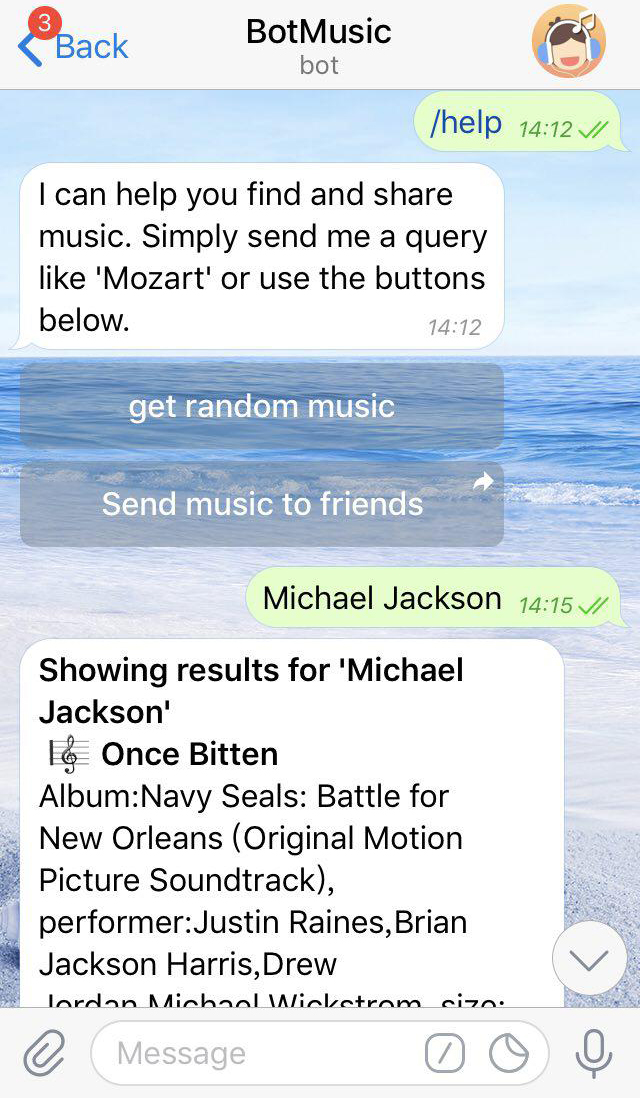
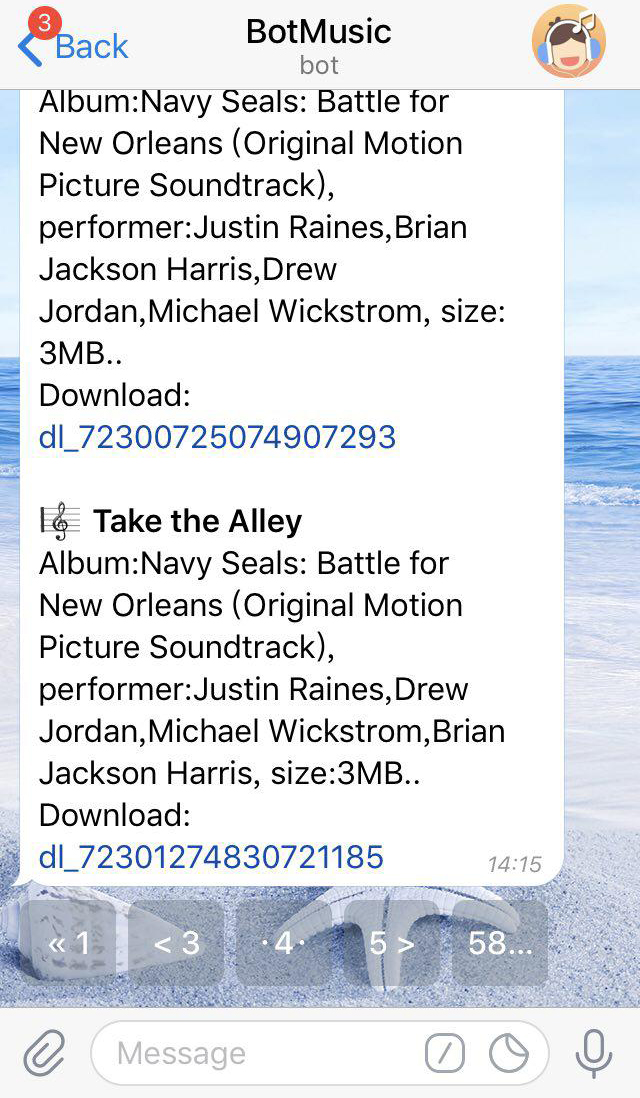
- コールバック ボタンを使用すると、ボットは既存のメッセージを更新 (または単にキーボードを更新) して、チャットを整理した状態に保つことができます。 組み込みキーボードの動作を確認するには、次のサンプル ボットをチェックしてください: @music、@vote
コマンド
- コマンドを使用すると、ロボットと通信するためのより柔軟な方法が提供されます。次の構文を使用できます。
- /command [オプション] [パラメータ]
- コマンドは「/」記号で始まり、32 文字を超えてはなりません。コマンドにはラテン文字、数字、アンダースコアを使用できます。以下にいくつかの例を示します。
/get_messages_stats/set_timer 10min Alarm!/get_timezone London, UK - ボットとのすべてのチャットの入力フィールドに追加の (/) ボタンを表示します。タップすると「/」と入力され、コマンドのリストが表示されます。
- メッセージ内の /command を強調表示します。ユーザーが強調表示されたコマンドをクリックすると、コマンドはすぐに送信されます。
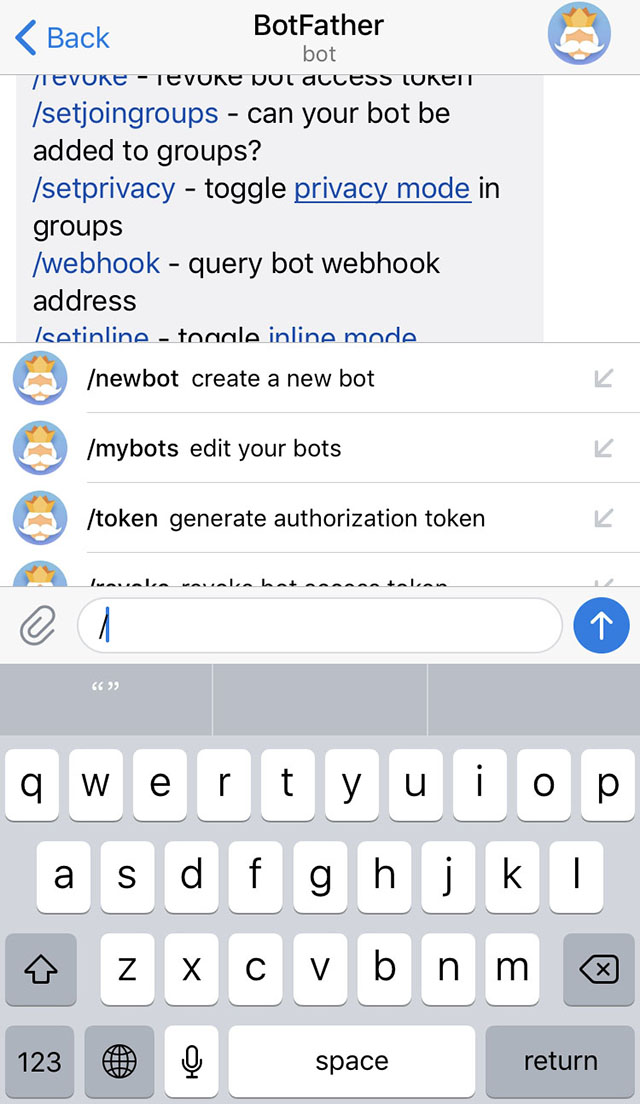
- グループ内に複数のボットがある場合は、混乱を避けるためにコマンドにボットのユーザー名を追加できます。
- /start @TriviaBot
- /start @ApocalypseBot
- これは、提案リストからコマンドを選択すると自動的に行われます。ボットはユーザー名に続くコマンドを処理できる必要があることに注意してください。
セットコマンド
- ユーザーがボットを使いやすくするために、すべての開発者がいくつかの基本的なコマンドをサポートすることをお勧めします。
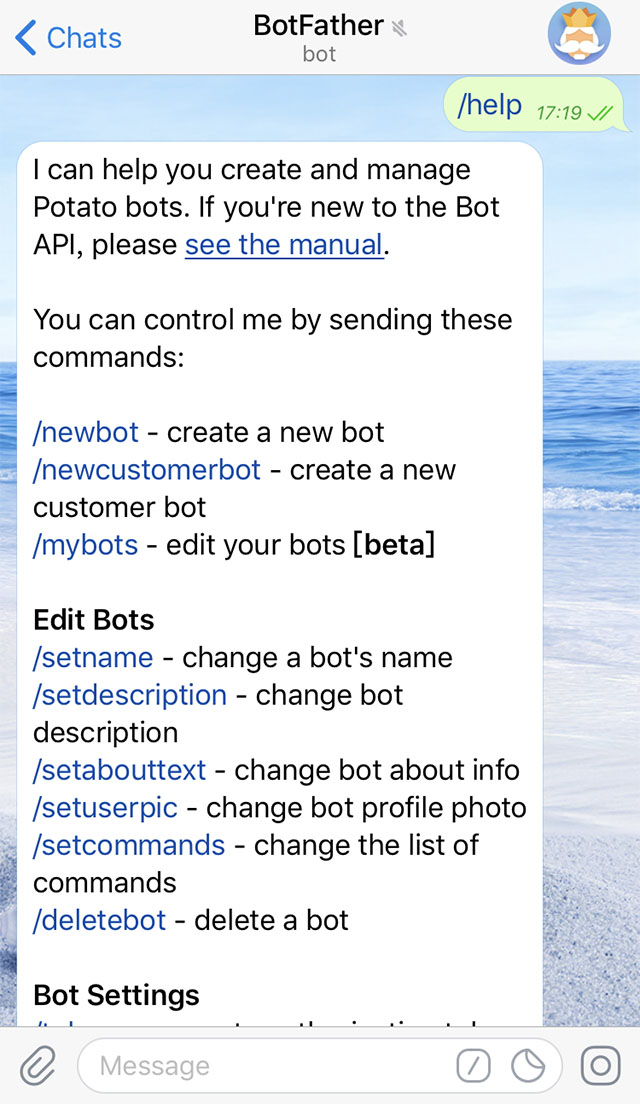
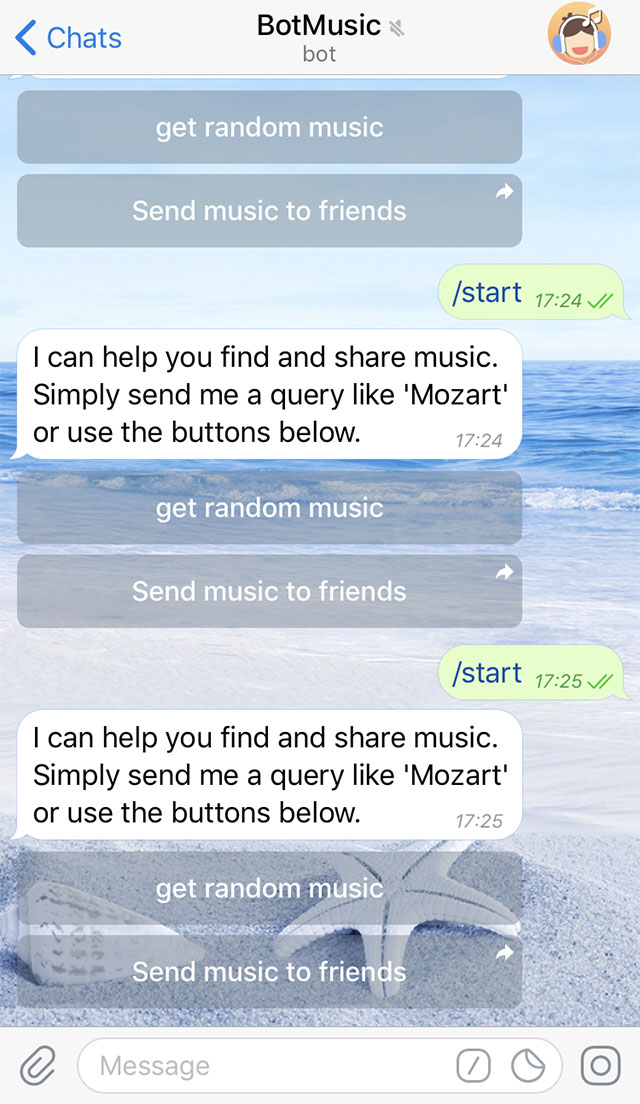
- /start -- たとえば、挨拶メッセージを送信してユーザーとの対話を開始します。このコマンドを使用して、追加のパラメータをロボットに渡すこともできます。
- /help - ヘルプ メッセージを返します。ボットが実行できる内容とコマンドのリストに関する短いテキストにすることができます。
- ユーザーが初めてボットとの会話を開くと、始めるボタン。 ヘルプと設定のリンクは、ボットのプロフィール ページのメニューから利用できます。
プライバシーモード
- ボットは多くの場合、グループを自動的に管理したり、通知を送信したりするためにグループに追加されます。さまざまなニーズに応じて、ロボットのプライバシー モードにさまざまな設定を行う必要があります。
- デフォルトでは、ロボットのプライバシー モードがオンになっているため、ロボットはグループ内のユーザーから送信されたメッセージを受信せず、大量の無関係なメッセージを処理する必要がないため、サーバー リソースが節約されます。
- ロボットの業務がグループからメッセージを受信する必要がある場合は、プライバシー モードを無効にする必要があります
- @BotFather でプライバシー モードを有効または無効にします
7. BotFather
Potato ロボットの詳細については、トップにスキップしてください » @BotFatherPotato パーソナル ロボットの作成とロボットの管理に役立ちます。
新しいボットを作成する
- 使用する
/newbotコマンドを使用してロボットの作成を開始します。ロボットのニックネームとロボット名の設定を入力するだけで、パーソナルロボットの作成が完了します。@BotFather新しいロボットを承認するためのトークンが生成されます。 - ロボットのニックネームはロボットの名刺を生成するために使用されます。
- ボット名を使用すると、ユーザーはボットを発見できるようになります。ボット名には、a ~ z、0 ~ 9、および _ を使用する必要があります。最小長は 5 文字、最大長は 24 文字です。 数字で始めてボットで終わることはできません (大文字と小文字は区別されません)。
- 生成されたトークン (「110201543:AAHdqTcvCH1vGWXXSeofSAs0K5PALDsaw」など) はロボットに認可され、リクエストを Potato に送信します。 Bot API サービスに必要です。
新しいトークンを生成する
- トークンが盗まれたことが判明した場合、またはトークンを更新したい場合は、次のコマンドを使用できます。
/tokenこの命令により新しいトークンが生成されます。
ボットファーザーコマンド
- /mybots - ロボット トークン、編集、設定、削除、その他の機能を含む便利なコントロールを備えたロボットのリストを返します。
ボットを編集する
- /setname - ロボット名の編集
- /setdescription - ボット プロファイルを編集します。ボットについて説明する短いテキスト (最大 512 文字) で、「このボットは何ができますか?」に表示されます。
- /setabouttext - 短いテキスト (最大 120 文字) でボットを編集します。この情報は、ボットのプロフィール ページと他のユーザーと共有するときに表示されます。 この情報も送信されます。
- /setuserpic - ロボットのアバターを編集し、ロボットに適切なアバターを設定します。
- /setcommands - ユーザーがボットとのチャット ボックスに「 / 」と入力したときに、コマンドの説明のリストとともに表示されるボット コマンドを編集します。指示には 32 文字以内の英数字と下線を使用し、大文字と小文字は区別せず、指示テキストの説明を使用することをお勧めします。
- /deletebot - delete bot
8. インラインモード
- 便利なコマンドモードに加えて、Potato は次のこともできます。インラインモードボットと対話します。この機能を有効にすると、ユーザーはチャット ダイアログ ボックスで @bot 名でボットを呼び出すことができ、開発者はインライン プッシュ メッセージを受信して、対応する機能に関するフィードバックを提供できるようになります。
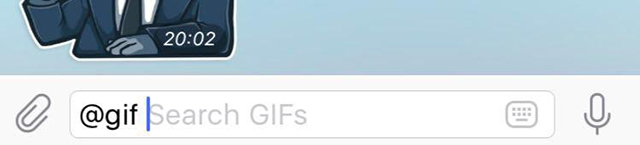
- まず必要なのは、@BotFatherで使用される/setinlineこの機能のインライン モードをオンにし、クエリ プロンプトを設定して、ユーザーが @robotname を入力すると、ボットからのクエリの内容が通知されるようにします (例: GIF を検索)、または /empty を使用してこの機能をオフにします。
- 詳細については、を参照してください。Bot API Manual。
インラインクエリの結果
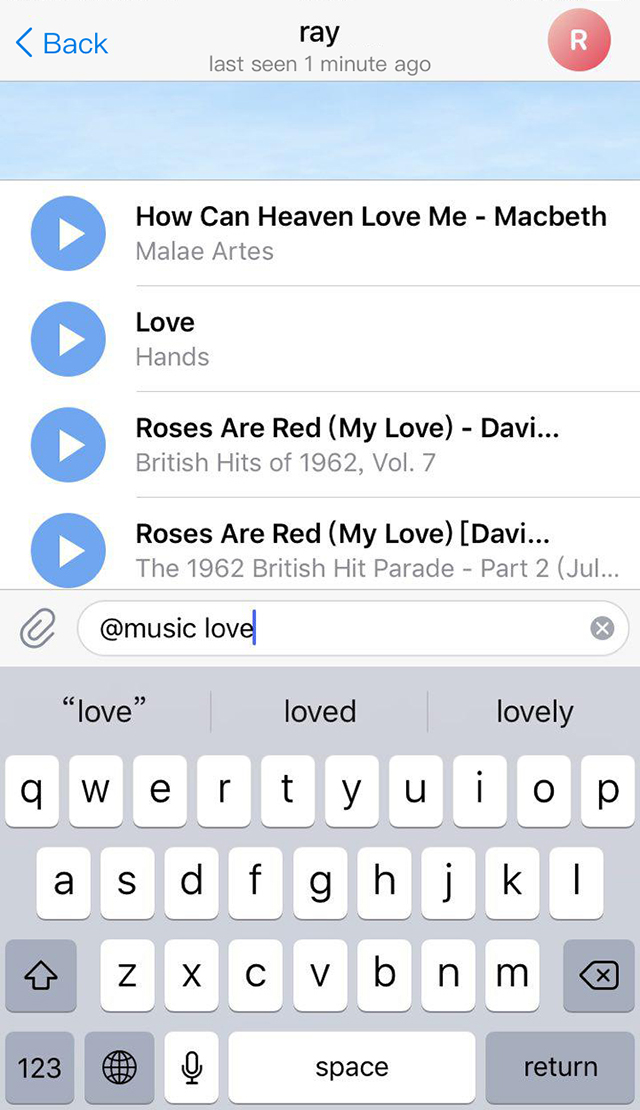
- Potato は現在、記事、Web ページ、写真、ビデオ、GIF など、5 種類のインライン クエリ結果表示をサポートしています。
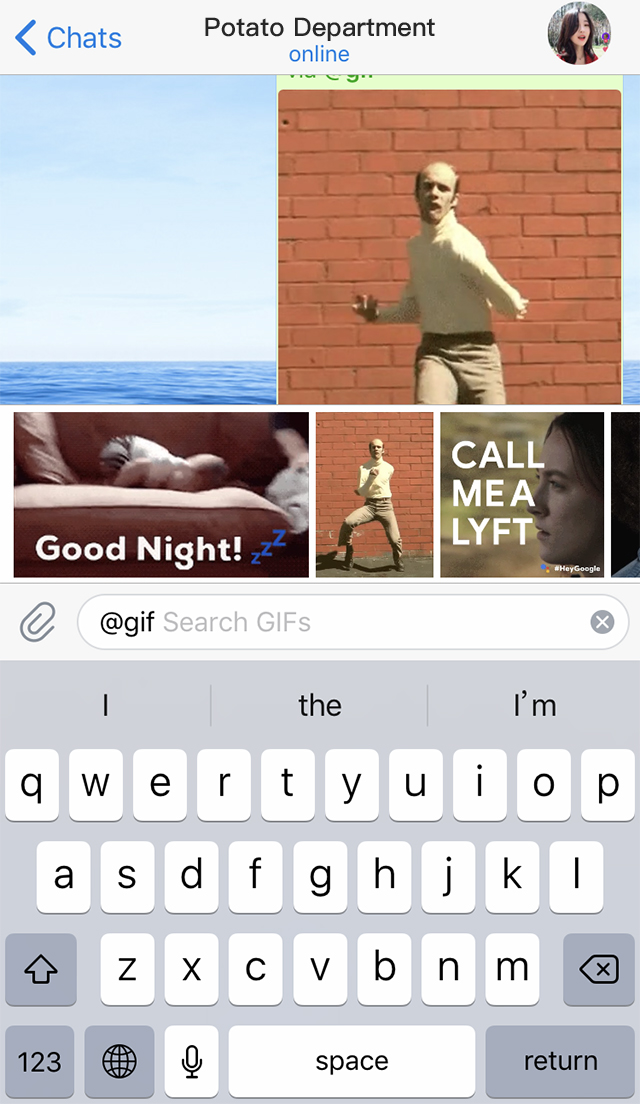
- クライアントは、コンテンツのタイプに応じて、垂直スクロールまたは水平スクロールを使用して結果を表示できます。
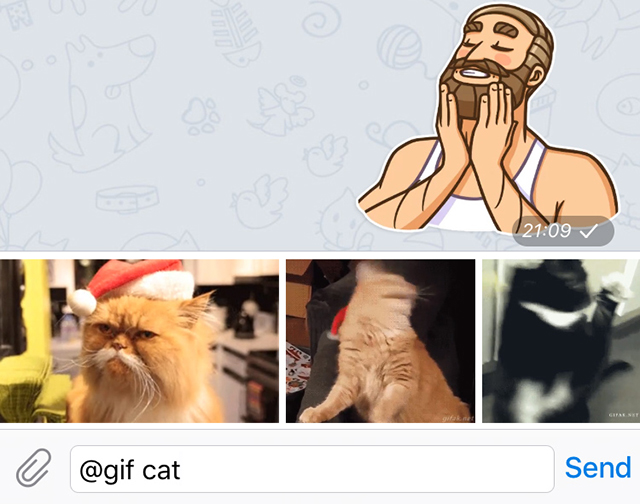
- ユーザーはクエリ結果をクリックして、現在のクエリの内容を送信してクリアします。
インライン/PMモードの切り替え
- 一部の埋め込みボットは、たとえば YouTube などの外部サービスのアカウントに接続することで、この恩恵を受けることができます。ボットとのプライベート チャットと、ユーザーがインライン結果を共有したいチャットとを簡単に切り替える方法を提供しました。
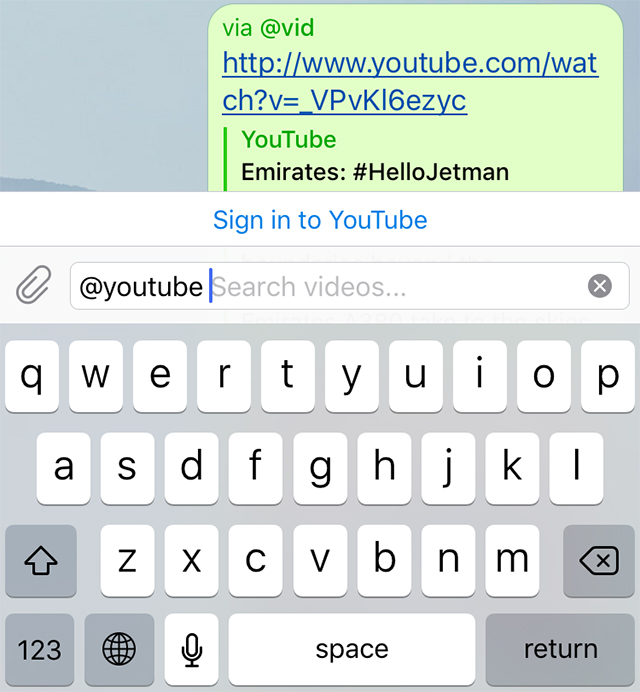
- インライン結果の上に特別な「PM に切り替える」ボタンを表示できます。このボタンをクリックすると、ボットとのプライベート チャットが開き、選択したパラメーターが渡されるため、関連する設定アクションをユーザーに求めることができます。完了したら、使用できますswitch_inline_queryカスタム キーボードにより、ユーザーは元のチャット インターフェイスに戻ります。
広がる
- インラインで送信されるメッセージには、ヘッダーにボット情報が含まれます。
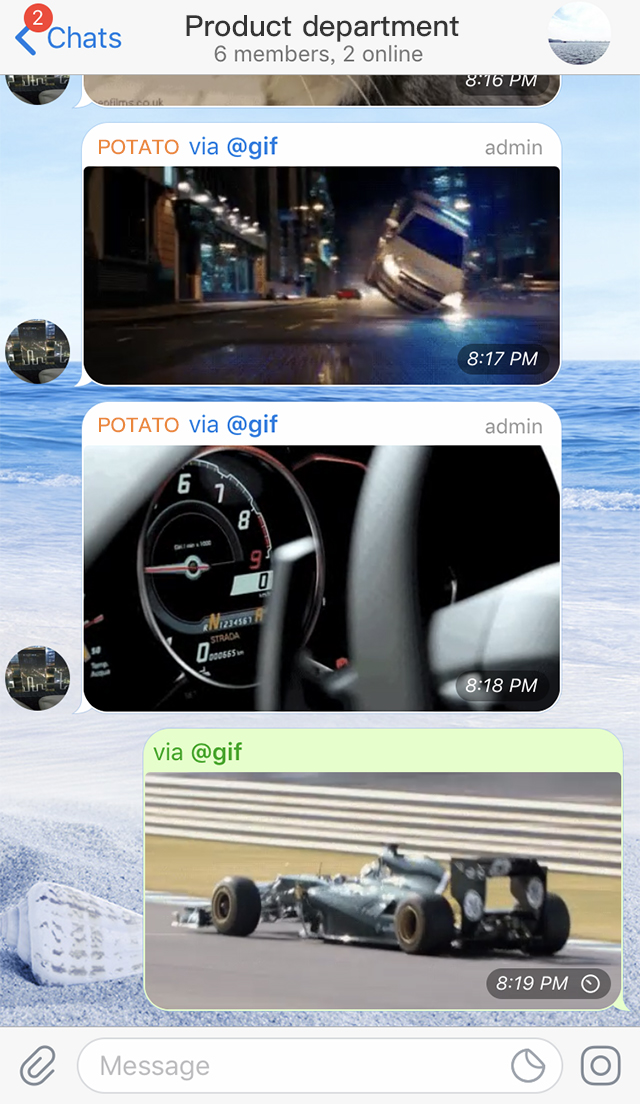
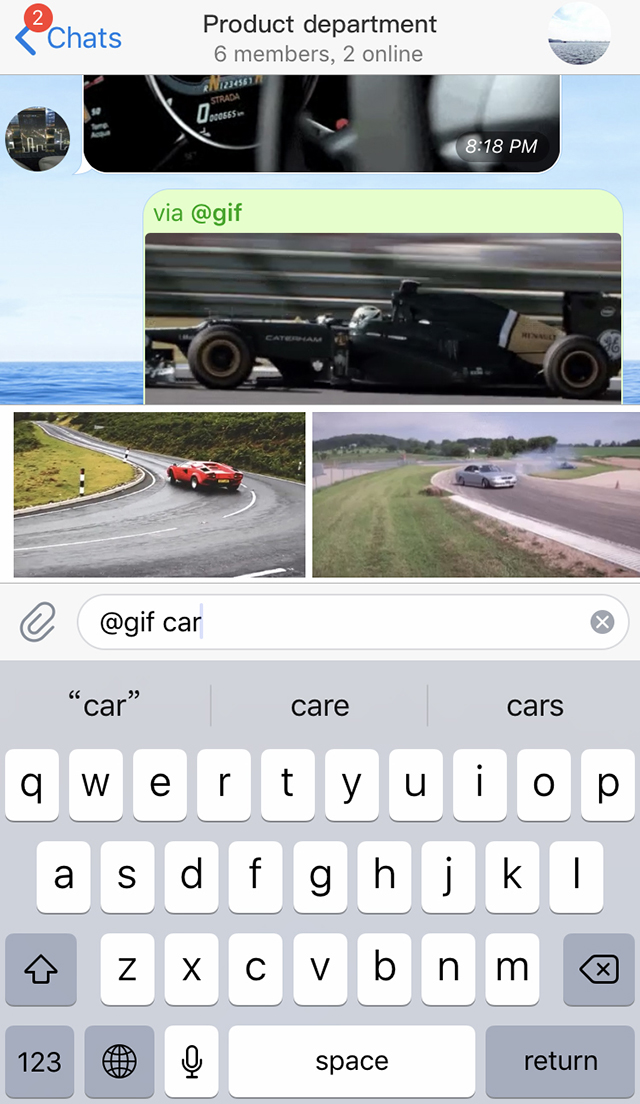
- ユーザーがメッセージ タイトルのボット ユーザー名をクリックすると、クエリの内容が入力ボックスに自動的に挿入されます。
インラインモードの例
- インライン機能を含む次の公式ボットを使用できます。 @gif – GIF search @music – MUSIC search @app – APP search @vote – Search polls
9. ADBot
注:
- まず、ADBot を管理対象のグループに追加する必要があります。
- ABot はスーパー グループ管理のみをサポートします。
- ABot をスーパー グループ管理者として設定し、対応する権限を与える必要があります。
ブロックされたキーワードを追加する方法
- 使用する
/manage自分が管理者であるグループを表示し、ADBot によって管理されるグループを選択するコマンド。 - 例:

- 「追加」ボタンをクリックするか、
/addブロックキーワードを管理グループに追加するコマンド。 - 例:

注:
- キーワードの長さは 64 ビットに制限されており、1 つのメッセージが 1 つのキーワードとみなされます。
- 最大 100 個の一意のキーワードをグループに追加できます。
- 現在の操作を送信または終了するには、/done コマンドを使用します。
管理対象グループのメッセージにブロックされたキーワード情報が含まれている場合、メッセージは削除されます。 URL をブロックしたい場合は、「.com」や「www」などのキーワードを追加できます。
- 例:

ABot を管理者として設定し、対応する権限を付与します
- As follows:

Delete keywords
- 例:

キック機能を有効にするかどうか
- グループ内の広告ユーザーを追い出す機能はデフォルトでオフになっています。ご利用ください
/manageコマンドの「キック」ボタン (推奨) または/kickこの機能を確認または設定するにはコマンドを使用します。 - 例:

新しいユーザーグループ認証機能
- 新規ユーザーがグループに参加する際に認証コードを要求する機能は、デフォルトではオフになっています。
ご利用ください
/manageコマンドの「認証コード」ボタン(推奨)または/captchこの機能を確認または設定するにはコマンドを使用します。 - 例:
